
HR/行政/项目经理怎么用本地 AI 批量整理简历、合同与调研资料?10 分钟自动归档与提炼台账实操清单
面对几十份格式混乱的简历、供应商合同与项目调研文档,手动重命名和录台账动辄耗时半天。本文提供一份可直接照抄的 10 分钟本地 AI 批量归档与提炼台账实操清单,涵盖准备步骤、指令模板与验收防错项。
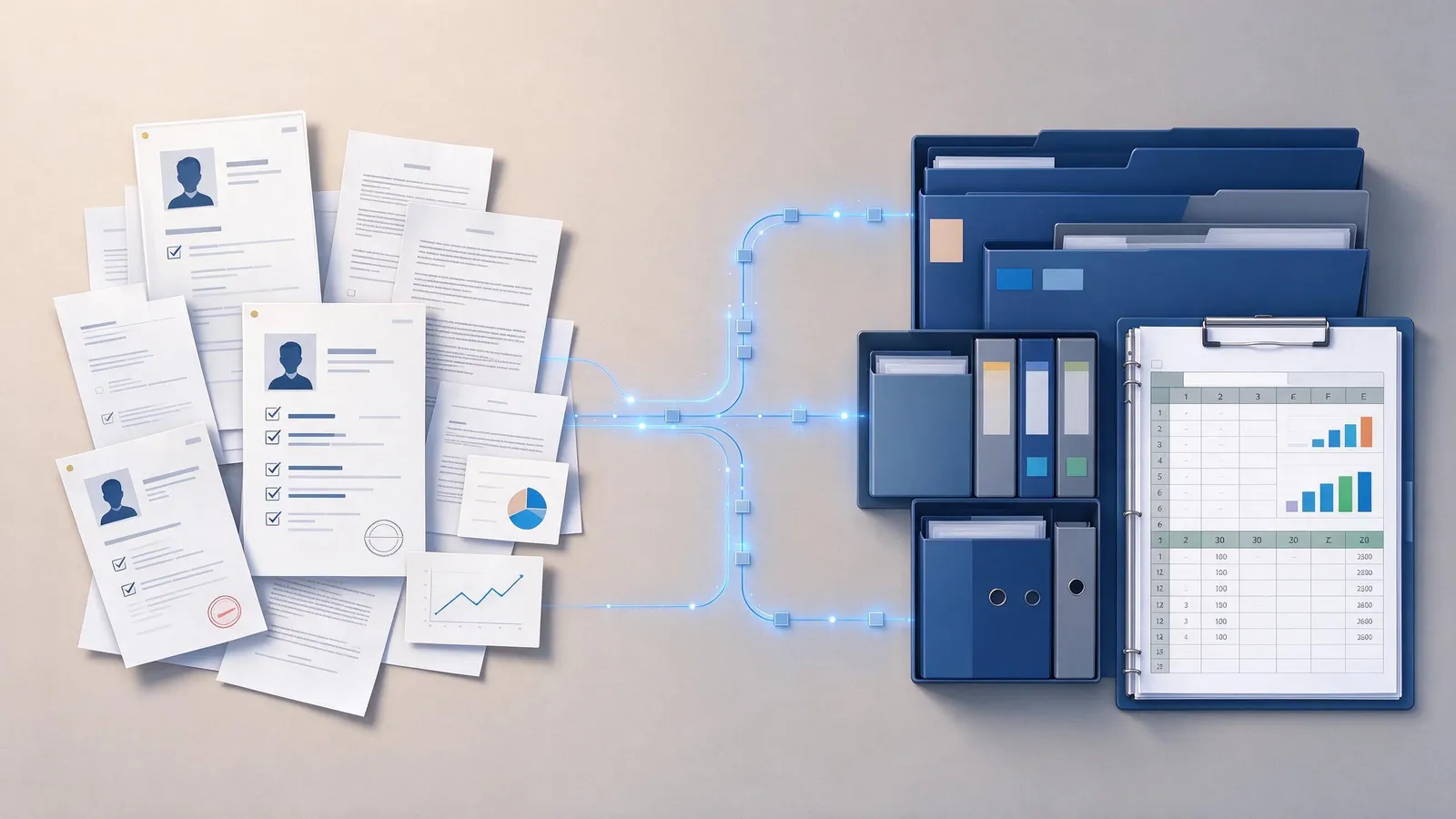
先给结论:用本地优先执行的桌面 AI 智能体(如 不墨 ONE)处理几十份本地简历、合同或项目调研资料,不需要逐个上传网页聊天框,也不用自己写代码。按「2 分钟建隔离工作区 → 5 分钟发指令自动归档与出表 → 3 分钟按核对项验收微调」这套 10 分钟实操清单,就能一次性拿到规范重命名的子文件夹和结构化 Excel 台账。
对于 HR、行政采购和项目经理来说,每周最消耗精力的往往不是高难度决策,而是重复的文件整理与信息录入:
- HR 招聘:Boss / 猎聘 / 邮箱收回来 40 份简历,文件名五花八门(
我的简历.pdf、新建文档(3).docx、张三-最新-终版.pdf),光统一重命名、按岗位归类、把学历/年限/核心项目录进初筛表就要一下午; - 行政 / 采购:供应商发来的报价单、框架合同、补充协议散落在聊天记录和下载目录里,月底对账或老板问「哪几份合同下季度到期」时,只能一份份点开翻;
- 项目经理 / 运营:新项目启动或做竞品复盘,手头攒了十几份会议纪要、行业研报 PDF、客户访谈记录和零散文档,想理清目录并提炼出一张「关键结论 + 风险点 + 待办清单」总表,整理起来头大。
下面这份 10 分钟实操清单 直接按步骤拆好,不用懂技术,照着勾选和复制模板就能跑通。
第一步(第 1~2 分钟):开工前 4 项准备清单
在把文件夹交给任何本地 AI 工具之前,先花 2 分钟做好隔离和约定,能避开 90% 的返工:
- 1. 新建专用工作目录,保留原件备份:不要直接指向「桌面」或整个
D:\盘。新建一个AI工作区-本次任务文件夹,把要整理的简历、合同或资料复制进去(原始目录留底不动)。 - 2. 剔除绝密文件与损坏文件:涉及银行密钥、核心薪资保密底稿等红区绝密资料不放入联网工具;提前看一眼有没有 0KB 损坏文件或带打开密码的加密压缩包(提前解压)。
- 3. 想清楚「目录规则」和「台账表头」:不要只对 AI 说「帮我整理一下」,提前列出你要的文件夹层级(如按岗位/按部门/按模块)和 Excel 必须包含的列名。
- 4. 明确一条安全指令:每次都加上一句**「只复制或移动到新子目录,不删除原文件;无法识别的扫描件或缺失字段单独标红/留空并注明原因,不要猜测编造」**。
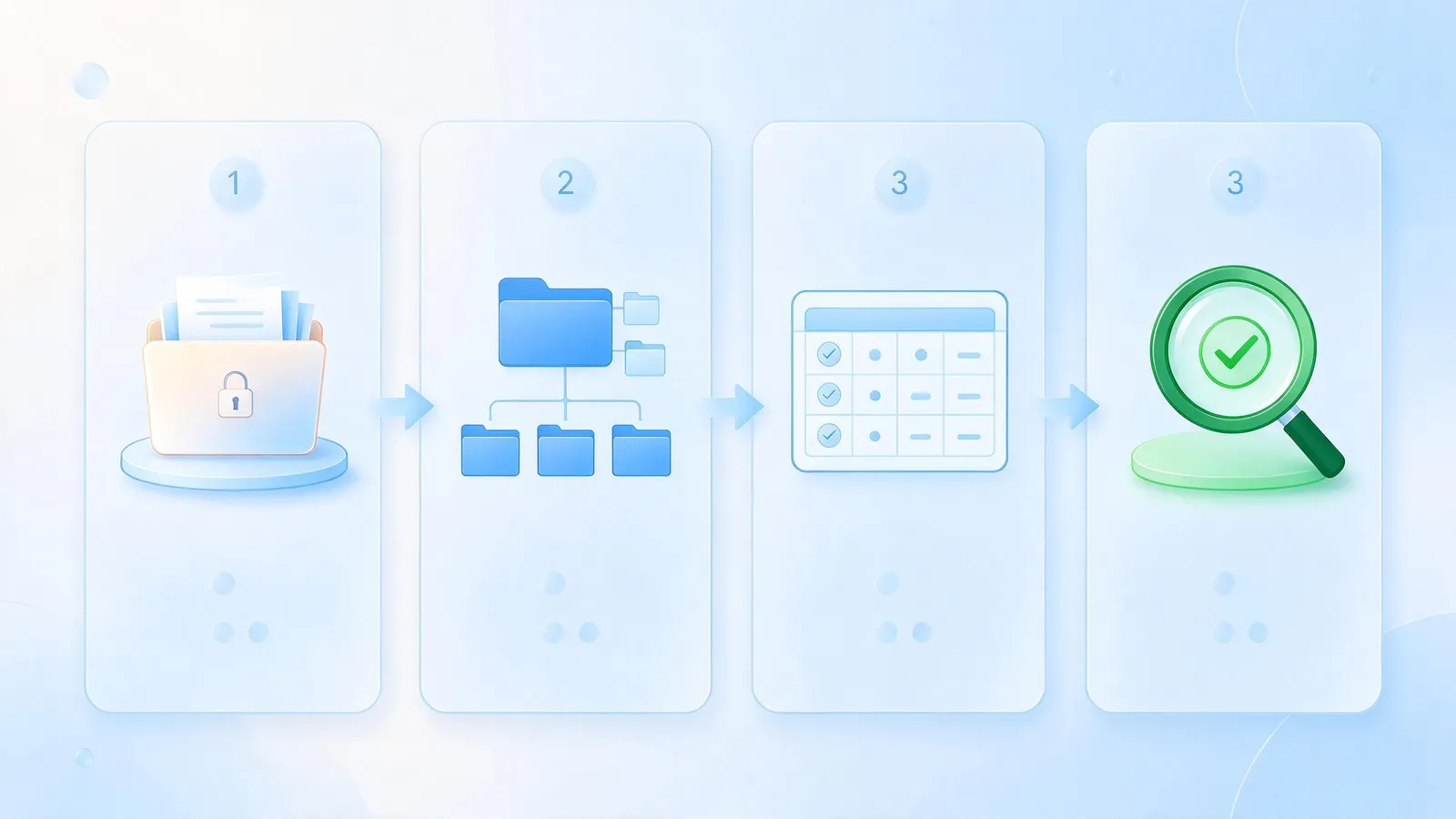
第二步(第 3~7 分钟):三大岗位可直接复制的指令清单
打开本地桌面 AI 智能体(例如支持 Windows / macOS、国内直连的 不墨 ONE),选定刚才建好的 AI工作区-本次任务 文件夹,按你的岗位直接套用下面对应的指令模板:
场景 A:HR 招聘——几十份简历自动重命名归档 + 输出初筛台账
适用文件:PDF / DOCX / TXT 混合简历目录
直接套用的指令模板:
请读取当前工作目录下的所有简历文件,完成两件事:
- 在新建的
已归档简历/目录下,按「应聘岗位」创建子文件夹,把原文件复制进去并统一重命名为姓名_应聘岗位_工作年限_最高学历.原扩展名(信息缺失处用待补占位,不要删除原文件)。- 生成一份
候选人初筛台账.xlsx,包含列:原文件名、归档后文件名、姓名、应聘岗位、工作年限、最高学历、最近一份公司与职位、核心技能关键词(3~5个)、是否满足硬性条件(如:3年以上相关经验,填「满足/不满足/待核实」)、亮点一句话、风险或待确认点。- 如有图片型扫描简历导致无法读取正文,请单独汇总到 Excel 的第二个工作表「待人工核查清单」里。
预期产出:一套命名整齐、可直接发给用人部门的岗位子目录 + 一张可直接筛选排序的 候选人初筛台账.xlsx。
场景 B:行政 / 采购——零散合同与报价单归类 + 到期提醒台账
适用文件:供应商报价表、采购合同、服务协议、补充条款
直接套用的指令模板:
请扫描当前工作目录里的全部合同与报价文件,按以下规则处理:
- 在新建的
合同归档/目录下,按「签约年份/供应商名称」建立两级目录,将文件复制并重命名为签约日期_供应商_合同类型_金额.原扩展名(拿不准金额写金额待核)。- 生成
合同与报价台账.xlsx,包含列:原文件名、供应商名称、文件类型(合同/补充协议/报价单)、签署日期、生效起止日、到期倒计时提示(标注是否未来90天内到期)、含税总金额、付款节点摘要、关键违约或自动续约条款提示。- 金额和日期请保持与原文一致,找不到明确条款的单元格填「未提及」,不要自行推算。
预期产出:按年份与供应商清晰归档的合同库 + 一张能直接盯住「未来 90 天到期」与「付款节点」的行政台账。
场景 C:项目经理 / 运营——多源调研资料与会议纪要汇总提炼
适用文件:行业研报、竞品资料、客户访谈纪要、项目周报
直接套用的指令模板:
请梳理当前目录下的所有项目调研文档与会议纪要:
- 在新建的
项目资料库/中按主题(如01_市场与竞品、02_客户访谈、03_会议纪要、04_待确认素材)分类复制归档,并输出一份目录索引.md说明每份文件的 50 字核心内容。- 生成一份
项目调研与待办汇总.xlsx(或.docx综述报告),汇总:核心发现(标注出处文件名)、高频痛点/需求排序、不同资料之间存在冲突的说法、以及按负责人/优先级拆出的下一步待办清单。- 所有数据和结论必须注明来源文件名,禁止混入文档之外的臆测数据。
预期产出:新人接手也能一眼看懂的 项目资料库 目录索引 + 带出处溯源的调研总表与待办清单。

第三步(第 8~10 分钟):6 项必查验收与防错清单
AI 跑完给出成品卡和本地文件后,别急着直接群发给老板或业务部门,花 3 分钟过一遍这 6 条验收项:
- 1. 对齐文件总数:看一眼原始文件夹有多少份文件,再核对 Excel 台账行数 +「待人工核查清单」行数是否完全相等,确认没有静默漏掉的文件。
- 2. 抽查 3~5 条关键数字与日期:重点核对合同金额、到期日期、候选人工作年限是否与原件一致,防止 OCR 或跨页表格错位。
- 3. 单独处理「待核查」条目:把清单里标出来的纯图片扫描件、模糊拍照 PDF 单独挑出来人工看一眼,这一步只占原本工作量的 10%,却能把整体准确率拉到接近 100%。
- 4. 用「继续修改」做细节微调:如果发现台账少了一列(比如 HR 想加一列「期望薪资」、行政想按到期日升序排好),不需要重跑整套流程——在不墨 ONE 的成品卡里直接继续提修改指令,让它基于现有表格补充列或重排即可。
- 5. 确认原件无损后再清理副本:检查
AI工作区外的原始备份目录完整无误,再决定是否归档删除临时副本。 - 6. 高频重复整理直接做成定时任务:如果像「每周五整理一次新收简历 / 归档本周项目资料」属于固定周期动作,可以在不墨 ONE 的定时自动化里配置好周期规则和权限门(限定只操作指定目录),到点自动跑完等你验收。
补充建议:桌面智能体 vs 网页多模型怎么搭配最顺手?
在日常办公里,并不是所有任务都要开桌面客户端,按场景分工效率最高:
- 需要直接读写本机文件夹、批量重命名归档、跨十几份文档出 Excel/Word 成品 → 用本地优先的桌面 AI 智能体 不墨 ONE(支持 macOS / Windows、国内直连、按量计费,新用户赠送首个免费智能体任务)。
- 只需要单篇润色 JD、改一封商务邮件、给单份总结换几个大模型对比表达 → 直接打开网页版 不墨 Chat,省去建目录的步骤,随问随走。
建议现在就挑一个积压了十几份文件的旧文件夹,复制一份出来按上面 10 分钟清单实跑一遍——亲眼看到整齐的归档目录和台账表格落盘到本地硬盘后,这套流程以后每周都能为你省下好几个小时的机械加班。