
口播视频自动剪辑怎么做?一键去气口废话并导出剪映草稿的 4 种做法对比
拍完 10 分钟口播视频不想花 40 分钟盯波形手动剪气口、口误和重复句?本文实测对比剪映手动剪、剪映 SVIP 智能剪口播、在线网页粗剪与不墨 ONE 本地自动剪辑:3 步去废话出带字幕 MP4 并同步导出剪映草稿精修,新用户首单免费。
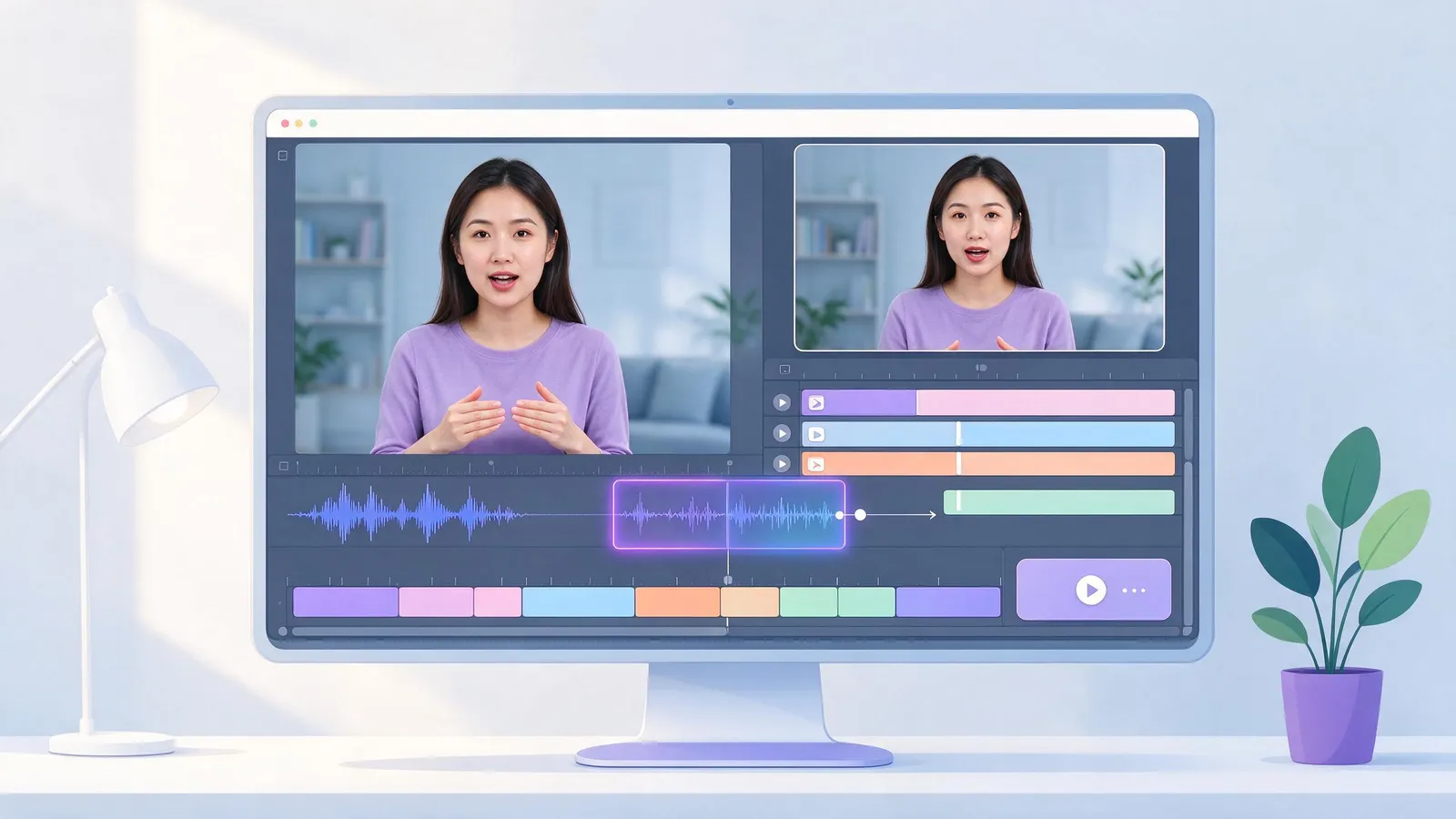
先给结论:如果你拍完真人口播原片,既不想盯音频波形手动咔嚓剪 40 分钟,又不想为偶尔剪几条视频开包月会员、或把几个 GB 的原片慢慢传到网页端,同时希望 AI 自动剪掉停顿气口与口误重说后还能导进剪映继续加花字和 B-roll,最省事的做法是用桌面客户端 不墨 ONE 内置的「口播视频自动剪」智能体(支持 macOS 11.0+ 与 Windows 10/11 64 位,新用户第 1 个智能体任务完全免费)。 整个实操只需 3 步:
- 拖入本机原片并写一句目标:选好本地口播视频(视频全程在你自己电脑本地处理,不上传服务器),填一句要求(如「剪成 60 秒竖屏精华,去掉口误和长停顿」);
- 先看分段剪辑方案再动刀:AI 在本机完成转写与气口识别后,先用大白话列出保留哪几段、删掉哪些废话重说、预计成片秒数,确认无误再开始渲染;
- 拿带字幕 MP4 或一键导出剪映草稿:几十秒输出带烧录字幕的
.mp4成片;需要精修时说一句「导出剪映草稿」,直接写入本机剪映草稿目录(含切好的视频轨与独立可编辑字幕轨),打开剪映就能接着调花字和画中画。
如果你属于其他创作习惯,另外 3 种做法也各有对口场景:
- 视频不到 1 分钟、一周只剪一两条:直接在 剪映免费版 放大音频波形手动按快捷键分割删除就够用;
- 每天重度日更、所有包装特效都在剪映体系内且已开会员:直接用 剪映专业版「智能剪口播」(需 SVIP 会员或消耗 AI 积分)按字删片最顺手;
- 人在外面借别人电脑、手头只有几十 MB 短素材想临时粗剪:用 纯网页在线剪口播工具 免装软件应急。
本文基于 2026 年 11 月各工具公开版本与桌面实测整理(会员价格与积分规则可能随官方调整,请以各官网最新页面为准)。文章由不墨 ONE 同团队运营的不墨博客撰写,后文除了拆解实操细节,也会诚实说明哪些场景目前不适合用不墨 ONE。
为什么 10 分钟口播原片,手动去气口和废话能花掉 40 分钟?
做知识 IP、课程录播、产品测评或日常 Vlog 的创作者都有同感:架起相机录 10 分钟口播不难,难的是把卡壳、喘气、口头禅和说错重来的废片剃干净。手动粗剪之所以慢,主要卡在三件事上:
- 重说句看波形分不出来,必须从头听到尾:口播录制时经常一句话卡壳连说三遍,只有第三遍情绪和词是对的。音频波形上三遍看起来全是正常说话,没法只扫一眼波形就跳着删,只能倍速逐句听完再倒回去下刀。
- 纯按音量切静音,不是漏切就是吞字:普通「自动删空白片段」只看分贝阈值。一旦房间有空调底噪或轻微环境音,很多停顿根本识别不出来;反过来把阈值调太高,又会把每句话开头的辅音和句尾尾音硬生生削掉,成片听起来像机器人在抢话。
- 粗剪与精修割裂,改一个错别字就要返工:不少一键成片工具只能直接导出一份把字幕焊死在画面里的
.mp4。等你放进剪映想改一个识别错的品牌名、换一套自己的花字模板或在中间插两张产品特写图时,发现字幕和切点全锁死了,只能回原片重剪一遍。
一张表看懂 4 种「口播去气口废话」做法的核心差异
| 对比维度 | 不墨 ONE「口播视频自动剪」 | 剪映专业版「智能剪口播」 | 剪映手动盯波形粗剪 | 纯网页在线 AI 剪口播工具 |
|---|---|---|---|---|
| 去气口与废话原理 | 本地语音识别 + VAD 人声检测 + DeepSeek V4.1 语义挑精华/删口误,切口自动留 80ms 自然气口 | 云端语音转写,自动标记停顿、语气词与重复句,支持在文稿里删字删片 | 人工肉眼看音轨波形高低,按快捷键手动分割与波纹删除 | 上传视频至云端转写,在网页端勾选删除静音段与语气词 |
| 先看方案再渲染 | 支持,先给大白话分段方案与预计时长,确认后再渲染,避免白等 | 在文稿面板实时勾选预览,所见即所得 | 边听边剪,无整体文稿全局视角 | 多数直接跑全片处理,改结构需在线重新合成导出 |
| 剪映草稿无缝接力 | 支持,除输出带字幕 .mp4 外,可直接写入本机剪映草稿目录(视频轨 + 独立文本字幕轨) |
原生就在剪映工程内,无需导草稿 | 原生就在剪映工程内 | 绝大多数仅支持导出压死字幕的 .mp4 或单独下载 .srt |
| 其他专业软件兜底 | 支持导出 FCPXML 1.9(.fcpxml),可直接导入 Final Cut Pro / 达芬奇 |
不直接面向外部非编软件交接 | 需依赖第三方转换工具 | 极少支持非编时间线工程导出 |
| 大体积原片与隐私 | 视频全程本地处理不上传,4K 原片直接读本地硬盘,零上传等待 | 需上传音轨/云端识别,工程在本地 | 完全本地离线操作,无隐私顾虑 | 整条原片需上传网页服务器,几 GB 素材受限于上传带宽与大小上限 |
| 支持系统 | macOS 11.0+(Apple/Intel 通用)、Windows 10/11 64 位(Linux 开发中) | Windows、macOS、iOS、Android | Windows、macOS、iOS、Android | 任意桌面浏览器 |
| 费用门槛 | 客户端免费下载,新用户第 1 个任务免费;后续按「豆」按量计费,运行前预估消耗,不绑包月 | 高频使用需开通 SVIP(连续包月约 59 元/月起)或消耗每月固定 AI 积分 | 完全免费(花自己的时间成本) | 通常免费试用几分钟额度,导出无水印高清成片需买月卡或时长包 |
四种方案实测拆解:各自卡在哪一步、怎么选不踩坑?
1. 剪映手动盯波形剪:0 成本,但超过 3 分钟就开始折磨人
如果你只是随手拍了一条 45 秒的日常口播,中间只卡壳了一两次,打开剪映把时间轴拉到最大,用 Ctrl + B(macOS 为 Command + B)切开平直的空白波形再做波纹删除,三五分钟就能搞定,完全没必要折腾任何 AI 工具。
但只要原片拉长到 5~15 分钟(比如讲一节干货课、拆解一个案例),手动剪就会迅速变成纯体力消耗:10 分钟原片里往往藏着七八十处半秒以上的吸气停顿,外加十几处「呃、那个、就是说」和整句重录。手动切完不仅手腕酸,稍微漏看一刀,成片里就会冷不丁冒出一句重复的废话。
2. 剪映专业版「智能剪口播」:交互顺手,适合高频日更的会员用户
剪映自带的「智能剪口播」把音轨转成文稿,能自动标出静音停顿、语气词和重复片段,支持「像改 Word 文档一样删视频」。因为本身就在剪映时间轴里,删完直接加特效、配音乐一气呵成,没有跨软件搬运的步骤。
它的门槛主要在两点:
- 订阅成本与积分限制:智能剪口播属于高阶 AI 权益,非会员体验次数极少;日常主力使用需要开通 SVIP(连续包月约 59 元/月、单月约 75~79 元)并消耗每月赠送的 AI 积分。对于每周只发一两条视频的兼职博主、老师或个体创业者来说,为了一个去气口功能常年挂着几百块年费并不划算。
- 想从 10 分钟长素材里直接提炼 60 秒高光精华时,仍需自己通读筛选:它更擅长「把整条口播里的废话停顿洗干净」,但如果你录了 10 分钟漫谈、只想挑出最有爆点的一分钟做成短视频钩子,还是得自己从头读完几千字逐字稿去圈选段落。
3. 纯网页在线粗剪工具:免装软件,但卡在「上传慢 + 导不出草稿」
市面上不少在线 AI 剪辑网站主打打开浏览器就能剪口播。如果你手里是一段 50MB 以内的手机压缩视频、临时在外借电脑应急,网页版确实省去了装客户端的步骤。
但放到日常实拍工作流里,网页工具很快会撞上物理瓶颈:现在手机或微单随便录一条 10 分钟的 1080p/4K 口播就是 1GB~4GB,光往网页上传就要等十几分钟,中途断网还得重传;涉及内部培训、未公开课程或客户访谈时,把原始视频传上第三方服务器也有合规顾虑。更关键的是,网页端大多只能吐出压死画面的 .mp4,没法直接变成你电脑剪映里的可编辑草稿。
4. 不墨 ONE「口播视频自动剪」:本地挑精华去气口 + 一键进剪映草稿精修
不墨 ONE(基于 Claude Code 内核 × DeepSeek V4.1 的图形化 AI 桌面智能体)内置的「口播视频自动剪」,正好把「不想包月、不想传大文件、既要 AI 挑精华去废话又要进剪映微调」这几个诉求串在了一条本地流水线里:
- 素材全程本机处理,几 GB 的 4K 原片秒读不上传:支持
.mp4、.mov、.mkv、.webm、.m4v、.avi等主流实拍格式。首次使用时,软件会在征得你同意后下载一次约 300MB 的离线视频处理器与本机语音识别组件,之后永久本地复用——视频文件不经过云端服务器,既省掉漫长的上传等待,也守住本地素材隐私。 - VAD 人声检测 + 80ms 自然气口保护,不吞半个字:遇到带环境底噪的录音,单纯按音量切静音极易翻车。不墨 ONE 在本地结合语音活动检测(VAD)与逐字转写,由大模型根据上下文判断哪些「嗯、呃、那个」和重说句该删,并在每个保留片段前后自动留出 80 毫秒自然呼吸气口,避免硬切造成的吞字和机械跳帧感。
- 先给大白话方案确认,不满意随时改,绝不盲目渲染:AI 分析完素材不会自作主张直接开剪,而是先给你列出一份清晰的方案(保留哪几个段落、每段讲什么、大致秒数、删掉了哪些跑题口误,外加 3 个备选视频标题),停下来问你「按这个剪吗?想加/去掉哪段直接说」。改文字方案只需几秒钟,点头确认后再跑本地多线程渲染。
- 双交付产物:直接拿带字幕
.mp4,或一键写入本机剪映草稿箱:确认渲染后,工作空间会直接生成烧录好字幕的.mp4成片;只要你在对话里提一句「帮我导出剪映草稿」,它会同步把切好的视频轨道 + 时间轴完全对齐的独立文本字幕轨道直接写入你电脑的剪映草稿目录(画布缩放已自动铺满对齐,且自动规避剪映不兼容的字幕轨重叠问题)。如果剪映版本不认或你习惯用苹果 Final Cut Pro、达芬奇(DaVinci Resolve),还能自动导出标准 FCPXML 1.9(.fcpxml) 工程文件接力。
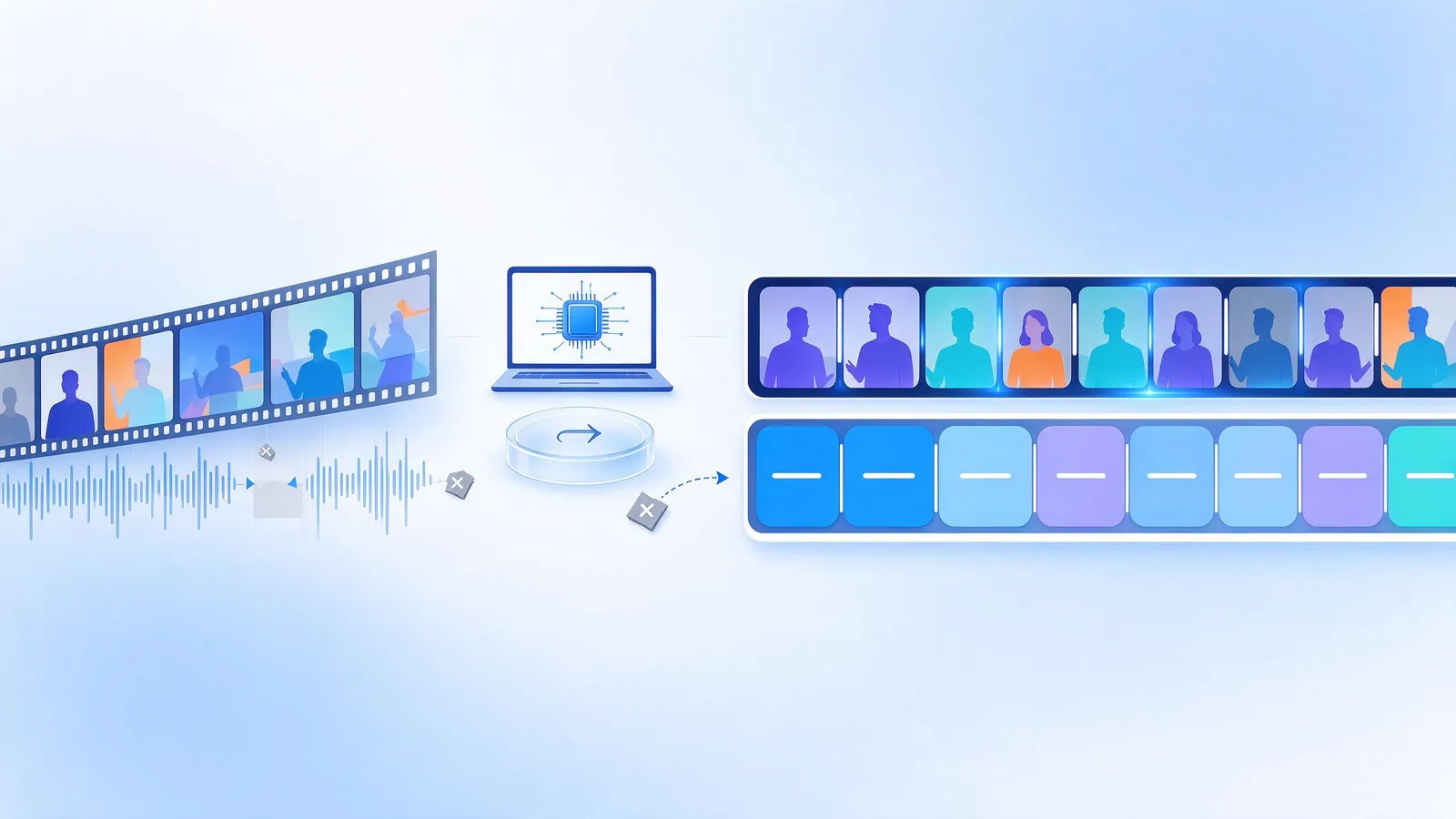
3 分钟实操:用不墨 ONE 自动剪一条口播并导进剪映精修
下面按真实操作界面走一遍完整闭环,第一次上手也能在几分钟内跑通:
第 1 步:下载桌面客户端(新用户首单任务免费)
打开 不墨 ONE 官网(one.bumo.cc),按电脑系统下载安装包:
- macOS 版:支持 macOS 11.0 及以上(Apple 芯片与 Intel 芯片通用);
- Windows 版:支持 Windows 10 / 11 64 位(首次运行若遇到系统弹出「未知发布者」提示,点「更多信息」→「仍要运行」即可正常安装)。
登录账号后无需配置任何环境或 API Key,新用户的第 1 个智能体任务完全免费,不用提前充值就能直接拿手头的口播原片验货。
第 2 步:选「口播视频自动剪」卡片,填 4 个简单选项
在客户端首页找到 「口播视频自动剪」 智能体卡片,界面只有 4 项直观设置:
- 要剪的视频:点击选择你电脑里的口播原片(如 5 分钟横屏或竖屏实拍
.mp4/.mov); - 想剪成什么样:用大白话写清诉求。既可以写全片清洗(如「去掉呃、那个这类口误和长停顿,其他干货都保留,顺便导出剪映草稿」),也可以写高光浓缩(如「把这段 5 分钟口播剪成 60 秒竖屏精华,保留开头钩子,导出剪映草稿我自己再调」);
- 成片时长:下拉可选
30 秒、60 秒、90 秒、3 分钟或不限; - 画幅:下拉可选
竖屏 9:16、横屏 16:9或保持原样。
点击开始前,界面会明确预估本次任务大概消耗多少「豆」(首单免费直接抵扣),消费透明。
第 3 步:过目剪辑方案,一句话微调增删
大约半分钟到一两分钟(视 4K 素材长度而定),智能体完成本机转写分析,会在对话框里把剪辑方案摊开给你看:
- 打算保留哪几段、每段核心讲了什么、预计合计时长多少秒;
- 帮你剔除了哪些口误重说、跑题闲聊和长停顿;
- 顺手附送 3 个适合做封面或发布用的备选标题。
如果你觉得某段案例还想留着,直接回复「把刚才讲价格对比那段也加上」;觉得没问题,回复一句「确认,开始剪,同时导出剪映草稿」(想先快速看一眼节奏,也可以让它先出半分辨率预览样片)。
第 4 步:拿带字幕成片,或打开剪映直接改草稿
几十秒渲染完成后,你的本地工作空间文件夹里会直接躺着剪好的带字幕 .mp4 成片,发朋友圈、视频号已经够用。
如果你要求了导出剪映草稿,智能体会把草稿工程直接写进你本机的剪映默认草稿目录:
- Windows 默认路径:
%LOCALAPPDATA%\JianyingPro\User Data\Projects\com.lveditor.draft - macOS 默认路径:
~/Movies/JianyingPro/User Data/Projects/com.lveditor.draft
此时直接打开电脑上的剪映专业版,首页草稿箱第一格就是刚刚生成的项目!点进去你会看到:废话和气口已经全部切干净并严丝合缝拼好,上方躺着一整轨时间轴对齐的独立文本字幕——你可以一键全选字幕套用自己的品牌花字样式、在转折处拖入几段 B-roll 空镜和音效,5 分钟完成过去半小时的精修活。
顺手提一句:同一条口播发完视频,如果你想把里面的干货同步发一篇小红书图文笔记,客户端首页还预置了「一句话出小红书图文」(自动出 5 个标题 + 正文 + 3~6 张 3:4 配图并做违禁词自检),以及做课件汇报用的「一句话出 PPT」和「调研出报告」,都在同一个工作台里。
口播录制与 AI 自动粗剪的 5 个实战避坑技巧
不管你用不墨 ONE 还是剪映自带工具,掌握下面 5 个小习惯,能让自动剪口播的成片率直接翻倍:
- 说错卡壳时,故意停顿半秒再整句重说 很多人读错一个词会立刻紧咬着往回补半句,这会让前后两句的音频波形连成一片,AI 切开时容易把呼吸声带进去。正确做法是:发现说错立刻闭嘴停顿 0.5~1 秒,然后从这一小句的开头完整重说一遍。明显的停顿能让 VAD 干净利落地切分段落,AI 一眼就能认出「前一段是作废半句、后一段是完整好句」。
- 前期只录干净人声,别边外放背景音乐边录口播 虽然 VAD 人声检测能抵抗一定底噪,但如果你录视频时房间里外放着音乐,不仅会影响转写准确率,最致命的是每切掉一个气口,背景音乐就会跟着跳帧断拍一次。前期只用领夹麦录干声,等粗剪草稿进了剪映再在最底下铺一整条连贯的 BGM,听感才最自然。
- 在「一句话要求」里顺手写上品牌名和英文专有名词 所有离线语音识别模型对生僻人名、产品型号和中英混读词(如特定软件名、行业缩写)都容易写成同音字。在不墨 ONE 提交任务时,在要求框里顺带写一句「视频里提到的专有名词有 XXX、YYY」,智能体在生成字幕前会主动结合你的提示做热词对齐纠错,省去进剪映后再逐个改错别字。
- 导出剪映草稿后,剪完导出前别挪动原视频文件 这是一个很多新手会踩的机制细节:剪映草稿文件夹里并不会把几个 GB 的原视频复制一份,而是记录了原视频在你电脑上的绝对路径。如果刚生成完草稿,你就把桌面上的原片剪切挪到了移动硬盘或改了文件名,打开剪映就会提示「媒体丢失」。保持原片位置不动,等剪映精修导出最终成片后再归档清理最稳妥。
- 横屏拍、竖屏剪时,人物坐正中间并多留头顶空间 很多博主喜欢一机横拍(16:9),同时裁出横屏中视频和竖屏(9:16)短视频。自动裁成 9:16 竖屏并写入剪映草稿时,画面会按居中铺满缩放。前期拍摄时人像尽量居中、景别别卡太近(胸口以上留足空间),裁成竖屏后肩膀才不会被切掉,底部字幕也不会挡住手势。
诚实说明:哪些场景先别选不墨 ONE?
我们不希望你下载之后发现不对路,如果你属于下面三种情况,直接选对应工具会更省时间:
- 你全程只用手机拍、手机剪,完全不开电脑:不墨 ONE 是电脑桌面端软件(支持 macOS 与 Windows 64 位),没有手机 App。纯手机端随拍随发,直接用手机版剪映最顺手。
- 你的主力电脑系统是 Linux:目前不墨 ONE 的 macOS 与 Windows 版本已正式上线,Linux 桌面版仍在开发中,现阶段暂无法安装运行。
- 你想做的是「输入文字生成虚拟数字人替你出镜口播」:不墨 ONE 的「口播视频自动剪」处理的是你已经实拍录好的真人视频素材(去停顿、删废话、挑高光、加字幕、导剪映草稿),不包含无实拍素材的 AI 数字人口型合成(如果你需要的是无真人实拍、纯靠一张图生成动态画面,可参考 图生视频怎么做:一张照片动起来的 5 步)。
常见问题
1. 我的口播原片有两三个 GB,而且是内部课程内容,用不墨 ONE 剪辑会上传到服务器吗? 不会。不墨 ONE 采用本地优先执行架构,「口播视频自动剪」的音频提取、语音转写、气口切分、成片渲染和剪映草稿写入全部在你自己的电脑本地完成,原视频文件不会上传到云端服务器,既没有上传等待时间,也不用担心未公开素材外泄。
2. 导进剪映草稿后,里面的字幕是压死在画面里的,还是可以单独编辑的?
是独立的可编辑文本字幕轨。直接输出的 .mp4 成片为了方便你直接发布,默认烧录了字幕;而导出的剪映草稿里,视频切片在视频轨,字幕在独立的文本轨,打开剪映后你可以随意改字、换字体颜色、套花字预设或整轨隐藏。
3. 不墨 ONE 怎么收费?剪口播需要像剪映一样开包月会员吗? 不需要包月。客户端免费下载安装,新用户的第 1 个智能体任务完全免费(可以直接拿来剪一条完整口播视频并导出剪映草稿)。后续按「豆」按量计费(与不墨 AI 助手共用账户余额),每次点开始前都会提前预估大概消耗多少豆,偶尔剪一条就花一条的豆,不剪不扣钱。
4. 我平时不用剪映,用 Mac 上的 Final Cut Pro 或达芬奇(DaVinci Resolve),能接力精修吗?
可以。如果电脑没装剪映,或者你想在专业非编软件里做调色与多机位混剪,可以在对话里让智能体导出标准的 FCPXML 1.9(.fcpxml) 时间线文件,直接导入 Final Cut Pro 或达芬奇即可还原切好的片段时间轴。
一句话总结
短视频不到 1 分钟随手剪,用剪映免费版手动切波形;每天高强度日更且全套特效重度绑定剪映,开剪映 SVIP 用智能剪口播;如果你不想被包月会员绑住、不想等几个 GB 原片上传网页,希望在本地快速剔除气口口误、先确认文字方案再出片,还能一键把切好的时间轴和独立字幕送进剪映草稿箱继续精修,现在就可以去 不墨 ONE 官网免费下载客户端,用赠送的第 1 个免费智能体任务剪一条手头的原片试试。