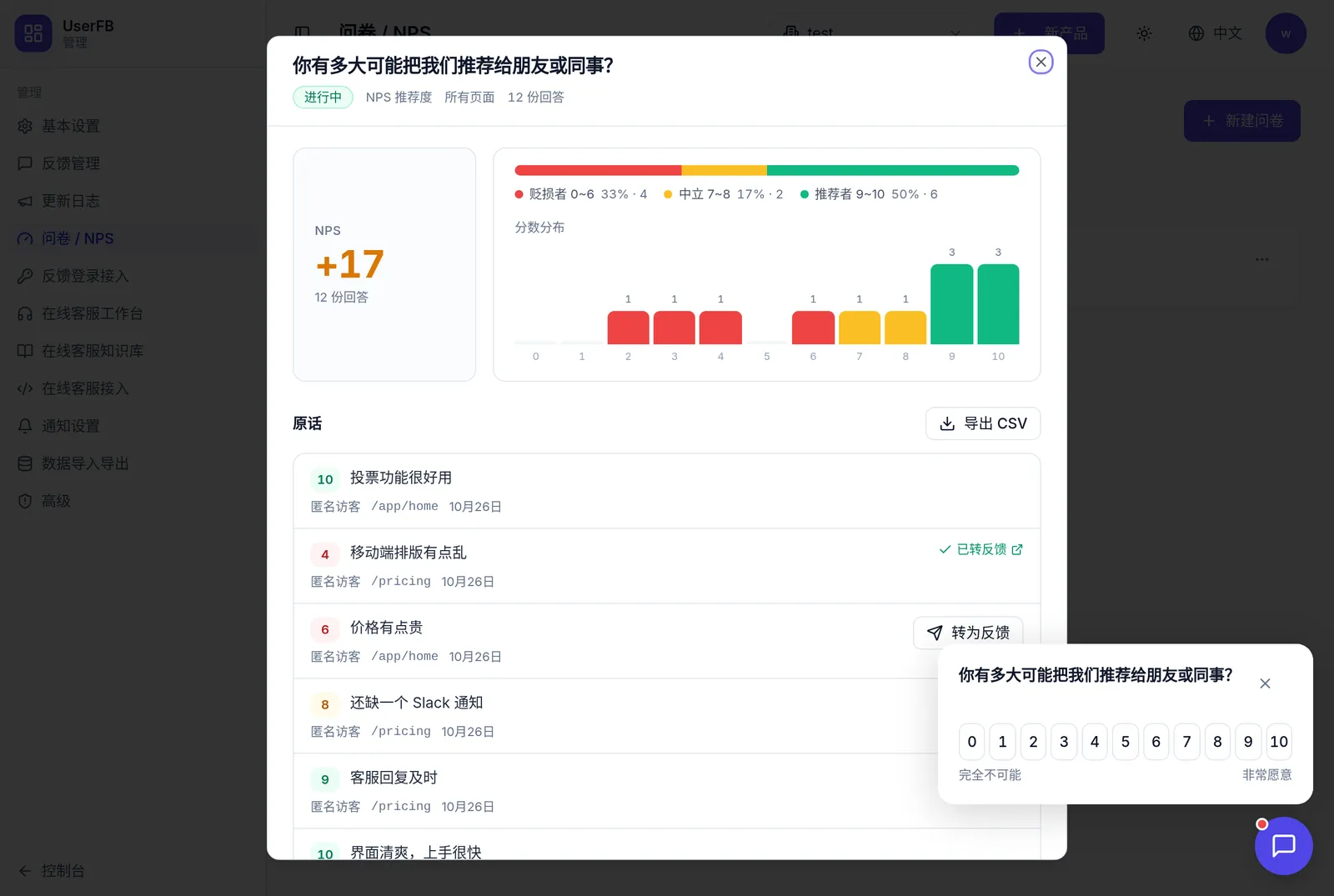
网站用户反馈按钮怎么做?上线前检查这 8 件事
给网站加用户反馈入口,先选独立链接、iframe 或聊天入口,再检查位置、登录、字段、隐私和回复流程。附可直接照做的上线验收清单。

给网站加用户反馈按钮,最简单的起点是一个固定入口,指向专门的反馈页面。 需要用户留在当前页面时,再考虑 iframe 或聊天组件。先跑通「找到入口 → 描述问题 → 知道后续怎么办」三步,比一次做出复杂的反馈系统更实用。
这份清单面向 SaaS、工具站和 Web App。原生手机 App 的 SDK 接入不在本文范围内;使用 WebView 时也要单独检查登录和页面兼容性。
1. 先确定按钮解决哪种问题
「有功能建议」和「现在无法登录」需要不同的处理方式。前者可以进入反馈列表,后者更适合进入支持渠道。不要把紧急问题塞进一个无人查看的建议箱。
最小做法是保留一个「反馈与帮助」入口,进入后用短句区分用途。只有实际存在不同接收团队时,才增加分类,不要先让用户理解你的内部部门。
2. 选接入形式:链接、iframe,还是聊天
| 形式 | 适合的场景 | 上线前最该验证的事 |
|---|---|---|
| 独立反馈链接 | 先建立收集渠道、研发时间有限 | 跳转后用户能否返回产品 |
| iframe 嵌入 | 已有帮助中心,希望同页浏览反馈 | 高度、滚动、移动端和登录是否正常 |
| 聊天入口 | 使用产品时需要即时提问 | 无人在线时如何处理和回复 |
UserFB 官网 提供独立反馈链接、iframe 嵌入和聊天入口等接入形式。选用时复制自己产品后台提供的链接或代码,再在测试页面验证;不要拿演示产品的地址当作自己的收件箱。
3. 放在找得到、又不挡操作的位置
桌面端可以先放在帮助菜单或页脚。产品需要用户随时提问时,再考虑悬浮入口;移动端尤其要检查它是否挡住提交按钮、底部导航或输入框。
验收时不要只看首页:打开一个长页面,滚到页底,再打开键盘,分别确认按钮可见、可点、没有遮挡。若网站已有客服气泡,优先合并入口,避免两个悬浮按钮抢位置。
4. 让用户先说明问题,再补充信息
一个实用的反馈表单通常只需要问题描述,再按用途增加截图或联系方式。复现步骤可以用占位提示引导,不必拆成五个必填字段。
可参考这段提示:
你在做什么?哪一步和预期不同?如果方便,请附上截图。截图里不要包含密码、验证码或个人敏感信息。
这是表单设计建议,并非所有工具都支持自定义全部字段。选择现成工具时,先确认能否满足自己的最小收集需求。
5. 用未登录状态完整走一遍
不要把管理员已登录时的体验当成用户体验。新开未登录窗口,依次检查:能否看到入口、能否浏览反馈、提交前是否要求登录、登录后是否还保留刚填写的内容。
如果某个动作必须登录,在动作发生前解释原因。不要宣传「匿名提交」,却在用户写完长文之后突然要求注册。公开浏览、提交和投票可能采用不同的权限规则,应分别测试。
6. 区分公开建议和私密支持
功能建议可以公开讨论,账单、订单号、账号异常通常不适合公开。上线前确认提交后的内容谁能看见,截图是否也会公开。
如果当前反馈入口是公开页面,就明确引导用户把私密问题转到支持渠道。团队也应知道如何处理误传的信息,不能只依赖用户自己发现。
7. 提交成功后给出真实的下一步
成功提示至少说明「已收到」。如果你没有全天值守,就不要写「马上回复」。更合适的提示是告诉用户在哪里查看进度,以及有回复时通过什么渠道获知。
内部需要指定一个实际查看反馈的人,并安排查看频率。工具接入完成但无人处理,用户体验仍然没有闭环。是否启用提醒、提醒发到哪里,应以实际可用配置为准。
8. 用一条测试反馈完成端到端验收
上线前走完下面的顺序,不需要复杂测试系统:
- 在桌面和手机宽度下找到入口。
- 用普通用户身份填写一条明确标注为测试的反馈。
- 在管理端确认内容完整、归属到正确产品。
- 回复这条反馈,检查用户是否能看到回复。
- 确认公开范围与页面上的说明一致。
如果其中一步失败,先修这一环,再推广入口。反馈数量不是唯一指标:能处理、能回复的反馈才有价值。
从一个入口开始
可以先通过 UserFB 建立反馈入口,按上述清单验证,再决定是否需要更深入的嵌入。本文介绍的是入口设计与验收方法,产品接入方式以官网和后台当前提供的说明为准。
收到功能建议后如何整理支持票和进度,继续看 用户需求投票板怎么做。入口解决「用户怎么找到你」,后续运营解决「用户的反馈有没有结果」。