定时让 AI 自动写行业早报、周报和整理工作文件靠谱吗?桌面 AI 自动化 8 个高频实操问答
用桌面 AI 智能体做定时行业早报、周报汇总和文件夹整理到底靠不靠谱?本文围绕开机自启、权限门安全、漏跑提醒、按量计费成本与隐私边界,给出 8 个实操问答和入门配置清单。

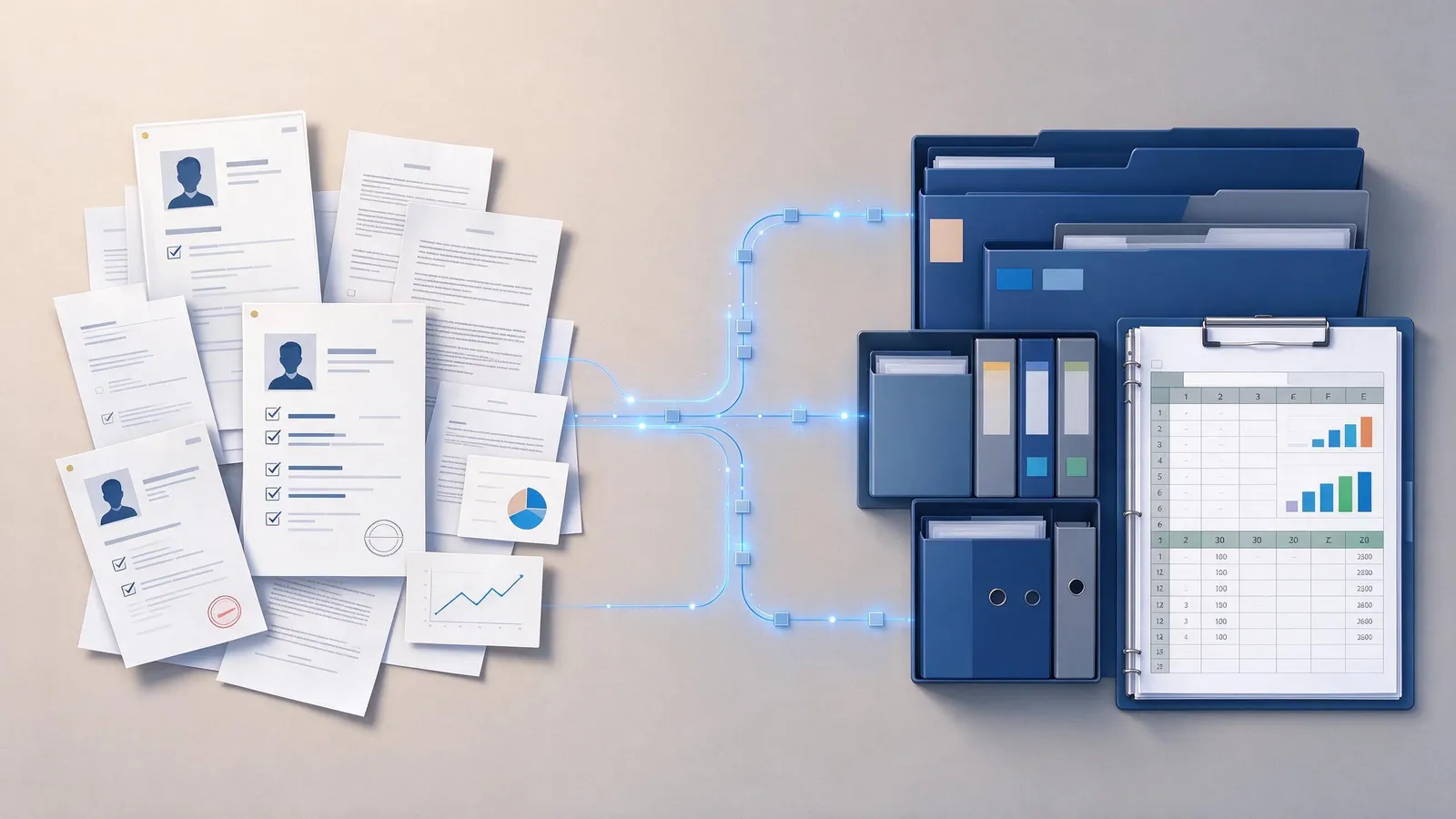
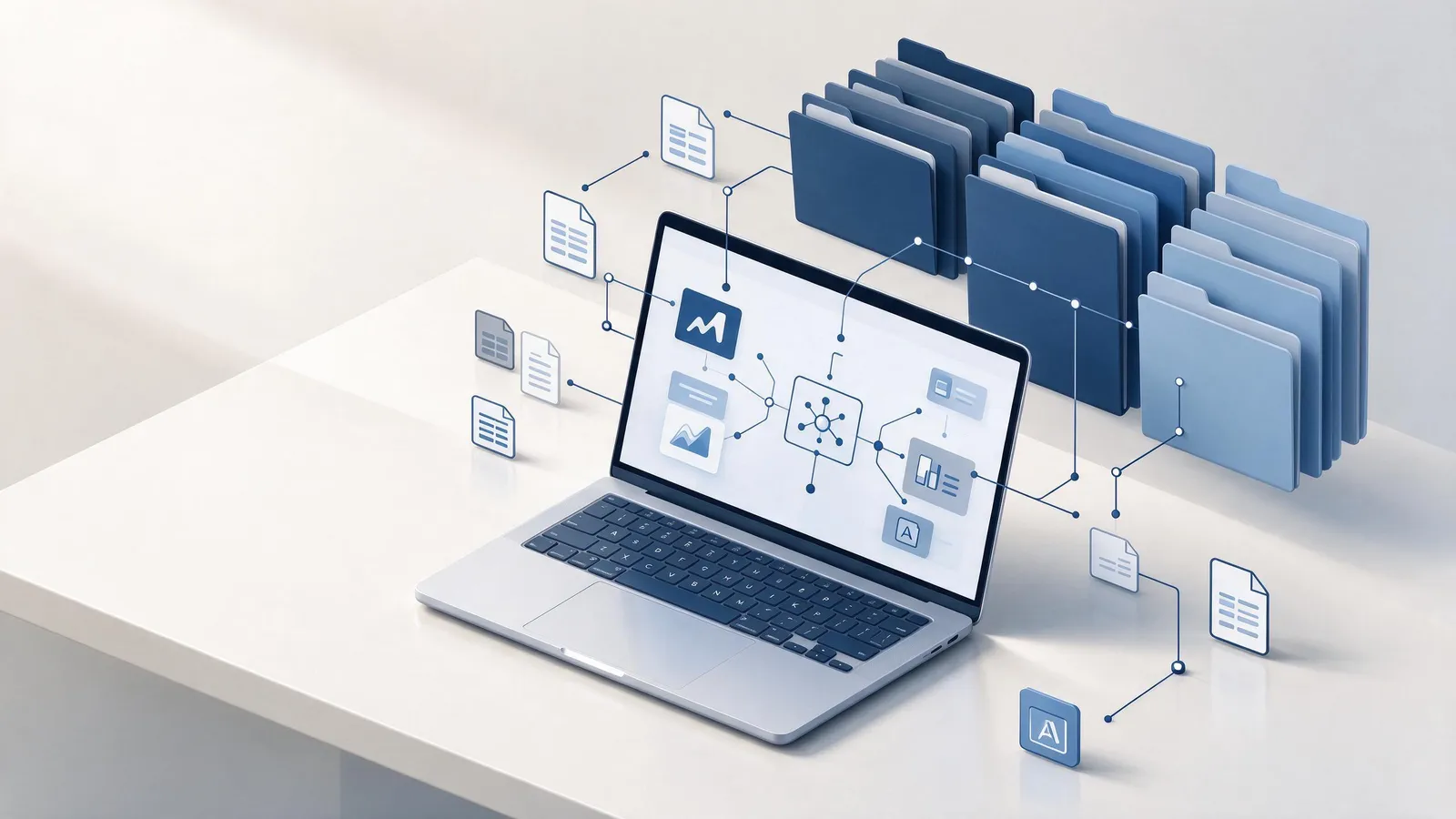
先说实话:网页版 AI 聊天工具只能「你催一句、它干一句」,但桌面 AI 智能体的定时自动化,已经能稳定接管「每天早上抓行业资讯出简报、每周自动整理下载文件夹、定期拉取材料写周报/调研初稿」这类重复办公动作。
不过,真要把任务交给 AI 到点自己跑,大家心里的顾虑也很具体:关掉软件窗口还会跑吗?无人值守会不会把重要文件删掉?后台跑一个月会不会把余额刷爆?
下面结合 不墨 ONE(基于 Claude Code 内核、搭载 DeepSeek V4.1 的 AI 桌面智能体)0.2.0 版本的真实自动化机制,把职场人上手前最常问的 8 个问题一次讲透,文末附一份可直接照抄的「3 条零风险入门自动化清单」。
Q1:桌面 AI 定时自动化,具体能替代哪些重复办公动作?
它最适合接管的是**「频率固定、规则清晰、每次都要花 15~40 分钟重复动手」**的事务。以不墨 ONE 的自动化管理页为例,内置了四类现成模板,填完时间和目标就能用:
- 定时对话:按固定周期执行一段自定义提示词,例如每天上午 9:00 汇总某个行业关键词的公开动态,或每周五下午梳理本周指定文件夹里的新增文档清单。
- 定时跑智能体任务:到点自动调用垂直智能体产出完整成品文件(如可编辑
.pptx、带引用的调研报告.docx等),直接落盘到你的工作空间。 - 定期出报告:面向市场、产品、运营和投研岗位,每周/每月固定时间联网检索最新变化并输出结构化报告,省去反复复制提示词和手工排版。
- 文件夹自动整理:定期扫描指定目录(如「下载」或「临时素材」),按文件类型、日期或项目规则自动分类归档,不再月底面对几百个乱序文件抓狂。
相比之下,高度依赖临场主观判断、或者必须频繁人工来回沟通修改的创意活,仍然适合手动发起单次任务,不建议做成定时自动化。
Q2:电脑关了软件窗口或者锁屏、关机,定时任务还会执行吗?
这是最容易误解的一点,分两种情况说清楚:
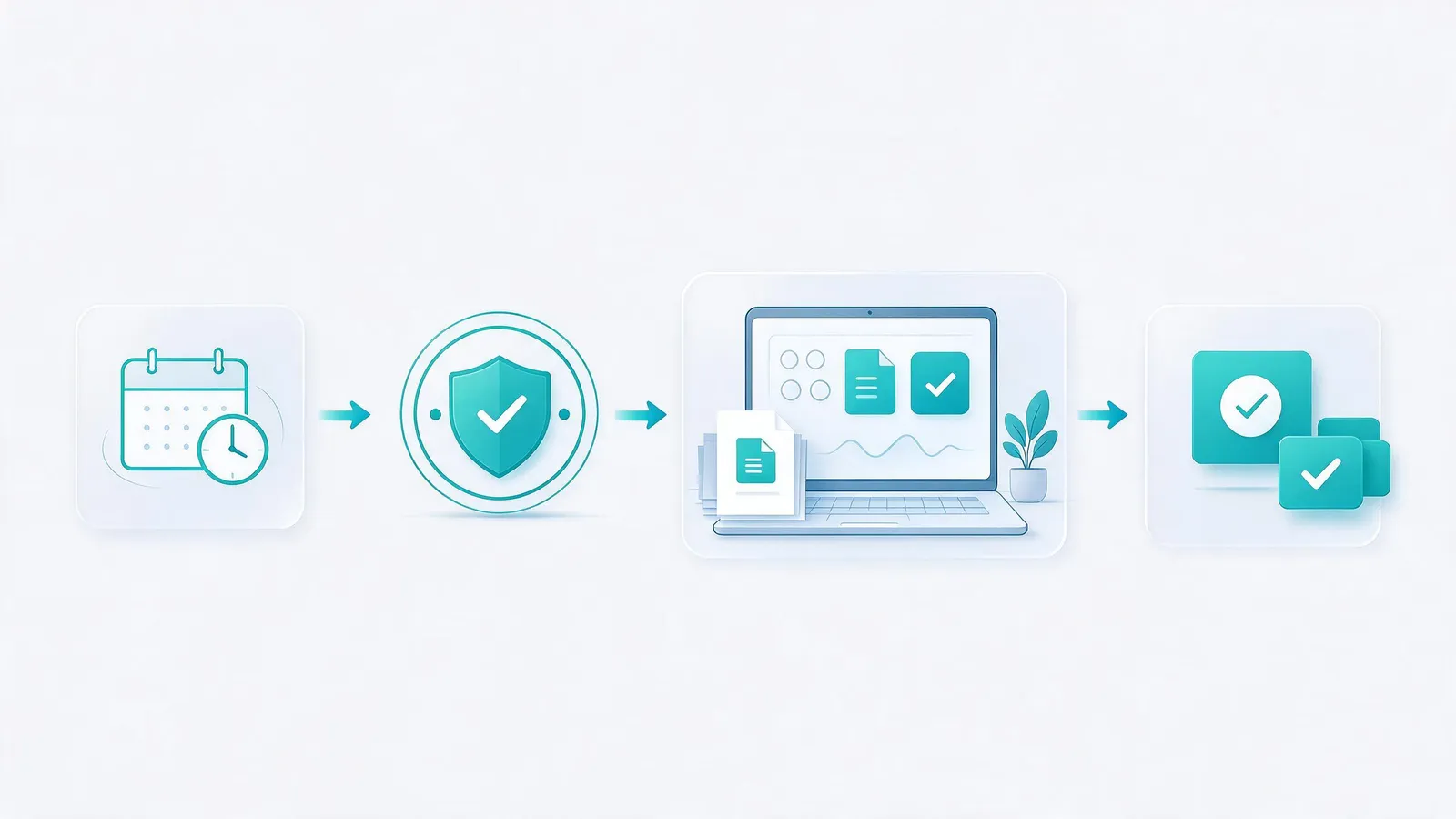
- 关掉主窗口 / 锁屏,但电脑开机且程序在后台运行:会正常执行。不墨 ONE 支持开启开机自启,关闭窗口后会自动最小化到系统托盘,到点照常执行,跑完后会弹出系统通知提醒你验收结果。
- 电脑彻底关机、休眠,或者手动退出了托盘程序:不会执行,因为桌面自动化依赖本机环境在运行。不过这里有一个很实用的防漏设计:如果某次定时任务到点时因为电脑没开或客户端没运行而没被认领,它不会静默装作跑过,而是会被明确记为未执行(missed)并发出提醒,方便你上线后手动点一次「立即运行」补跑。
Q3:无人值守自己跑的时候,AI 会不会误删文件或乱操作电脑?
这是把自动化真正用起来的前提。靠谱的桌面自动化不应该让 AI 在后台拥有「无上限权限」。
在不墨 ONE 0.2.0 的自动化机制里,引入了无人值守权限门:
- 创建时明示边界:你在新建自动化任务时,明确勾选这条任务被允许使用的能力范围(例如只允许读取/移动指定文件夹,或允许联网检索)。
- 运行时不弹打断窗、也不越权:到点执行过程中不会突然弹出一堆确认框把任务卡死,同时严格只动用你创建时授权的能力,不会擅自越界执行未勾选的高危副作用操作。
- 个人实操建议:任何涉及移动或归档本地文件的自动化,前两次建议先拿一个单独建好的「测试目录」或只整理「下载」文件夹,确认归档规则完全符合习惯后再应用到正式工作目录;规则里明确写上「只移动分类,不执行删除操作」。
Q4:定期自动出的行业简报 / 调研报告,和自己在网页 AI 里搜一下有什么区别?
区别主要在三处:持续性、可追溯性和交付形态。
- 不用每天记着去问:网页版 AI 需要你每天打开浏览器、粘提示词、等它回答再复制到笔记里;定时自动化会在你上班前或开会前提前跑完,打开电脑直接看系统通知和成品。
- 联网检索带出处,能落盘成文档:不墨 ONE 采用本地优先执行 + 云端联网搜索的架构,调研报告会附带引用出处,并且可以直接导出
.docx文档落到工作空间,不用再从网页聊天框里一段段复制、修乱掉的格式。 - 成品卡直接续改:跑完后在任务卡/成品卡上可以一键「打开」「在文件夹中显示」,或者点击「继续修改」针对其中某一节深入补充。如果你想详细对比主流工具写报告的效果差异,可以参考:写调研报告用哪个 AI 好?豆包、千问、元宝、DeepSeek 与桌面智能体对比(2026)。
Q5:跑一次定时任务大概要花多少钱?会不会在后台把余额刷爆?
很多职场人不敢开定时任务,最怕的就是「忘关了,月底账单吓一跳」。判断一款桌面 AI 自动化能不能放心开,看四项成本控制机制就够了:
- 是否按量计费、不绑包月:不墨 ONE 采用按「豆」按量计费,不强制绑定月费套餐;新用户还赠送首个智能体任务免费(带成本封顶),可以先实测再决定是否充值。
- 执行前能不能预估费用:在发起智能体任务前会提示大概消耗,购买页也会直接标明对应豆子「约可完成多少次任务」,不用自己拿 token 单价做数学题。
- 单条自动化有没有独立账单:在
/automations自动化管理页上,每条任务卡片会直接展示四项信息——下次什么时候跑、上次跑成没跑成、一次花多少、这个月花了多少。哪条任务性价比低,一眼就能停掉或把频率从「每天」改成「每周」。 - 有没有余额预警:余额预警阈值按真实消耗分布提前提醒,不会等任务跑一半耗光了才报错。
Q6:本地工作文件这么多,给桌面 AI 智能体用安全吗?
理解桌面 AI 的工作边界,就能把隐私风险控在可控范围内:
- 文件操作本地优先:文件夹遍历、移动重命名、脚本提取等本地文件操作优先在你的电脑本地完成,不需要像在线工具那样把整个目录打包上传到第三方网站托管。
- 推理阶段仍会发送必要上下文:需要大模型理解文档内容或联网检索时,相关的文本片段会发送给云端模型进行推理。因此不要把存放账号密码、银行密钥、核心涉密合同的目录加入自动化授权范围。
- 技能仓库经过安全检测:如果后续需要通过
/skills开放技能仓库扩展更多工作流,优先启用仓库中经安全检测后一键启用的技能,不要随便运行来路不明的第三方脚本。
Q7:不会写代码、不懂终端命令行,普通办公人员能上手吗?
完全可以。过去像 Claude Code CLI 或各类开源自动化脚本,确实需要自己装 Node.js、配环境变量、写 cron 定时表达式,基本只面向程序员。
现在像不墨 ONE 这类面向日常办公的桌面智能体,已经把底层内核封装成了图形化客户端:
- 支持 macOS(11.0+,Apple 芯片与 Intel 通用) 和 Windows(Windows 10/11 64 位),国内直连下载安装即可,不需要折腾命令行。
- Windows 用户首次安装时如果遇到系统弹出「未知发布者」拦截提示,点击「更多信息」→「仍要运行」即可完成安装。
- 定时自动化直接选模板、点选执行时间和频率(每天/每周几点),不需要手写 cron 语法;如果某次任务缺少运行依赖,程序会先征询你的同意再自动安装。
如果你正在对比 Claude Code 桌面版、Codex、WorkBuddy 和不墨 ONE 的差异,可以看这篇完整横评:Claude Code 桌面版 / Codex / WorkBuddy vs 不墨 ONE 怎么选?2026 桌面 AI 智能体对比评测。
Q8:第一次配办公自动化,最推荐从哪 3 条任务开始?
不要一上来就设计特别复杂的多步流程,最容易坚持下来的入门路径是先配 3 条「低风险、每周都能立刻省出 1 小时」的任务:

- 工作日 08:30 · 行业早报(模板:定时对话 / 定期出报告)
- 设定 3~5 个你所在行业的核心关键词或竞品动态方向,要求每天早上整理出 5 条带信息来源的一句话摘要。到工位打开电脑,顺手就能浏览完。
- 每周五 17:30 · 下载目录自动整理(模板:文件夹自动整理)
- 仅授权整理「下载」文件夹,按「文档 / 表格 / 图片 / 安装包 / 压缩包」归入对应子目录,并明确要求只移动不删除。下周一打开电脑,桌面和下载目录永远清清爽爽。
- 每周五 16:00 · 周报与汇报初稿准备(模板:定时跑智能体任务)
- 指向你存放本周工作纪要与产出文档的项目文件夹,自动提炼「本周完成事项、关键数据变化、下周待办与风险点」输出成文档草稿;如果月底要做复盘汇报,还能直接用内置的「一句话出 PPT」智能体把大纲转成可编辑
.pptx。
- 指向你存放本周工作纪要与产出文档的项目文件夹,自动提炼「本周完成事项、关键数据变化、下周待办与风险点」输出成文档草稿;如果月底要做复盘汇报,还能直接用内置的「一句话出 PPT」智能体把大纲转成可编辑
小结
桌面 AI 自动化不是为了追求炫酷的黑科技,而是把每周那些「不做不行、做了又毫无成就感」的机械办公杂活彻底外包给电脑,让你到点直接收成品卡、做最后 10% 的把关决策。
如果你想亲自体验「开机自启 + 到点自动执行 + 成本透明可控」的桌面办公自动化,可以直接前往 不墨 ONE 官网(one.bumo.cc) 免费下载 macOS 或 Windows 客户端,先用新用户赠送的首个免费智能体任务跑通第一条办公流程。